
Shopify の商品画像をまとめて作る方法
最終更新:2026-10-11
簡単な回答
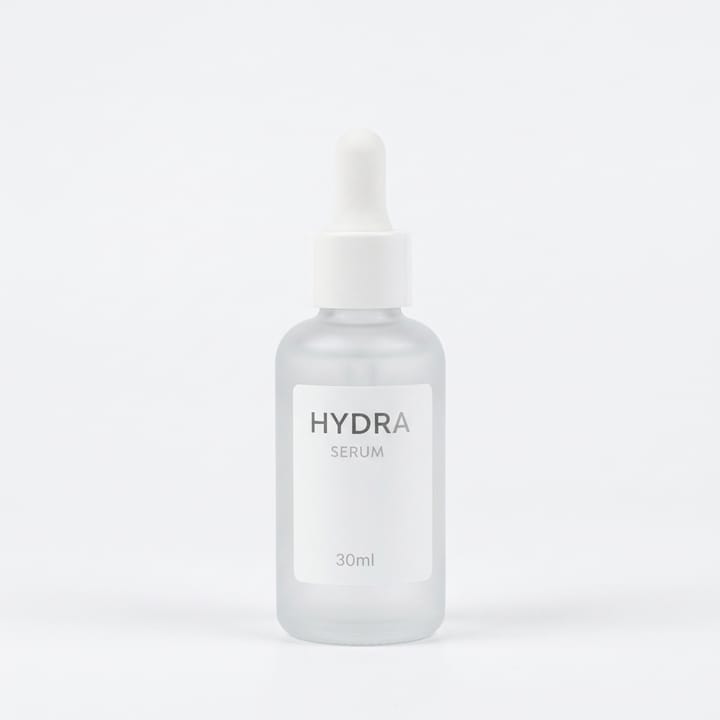
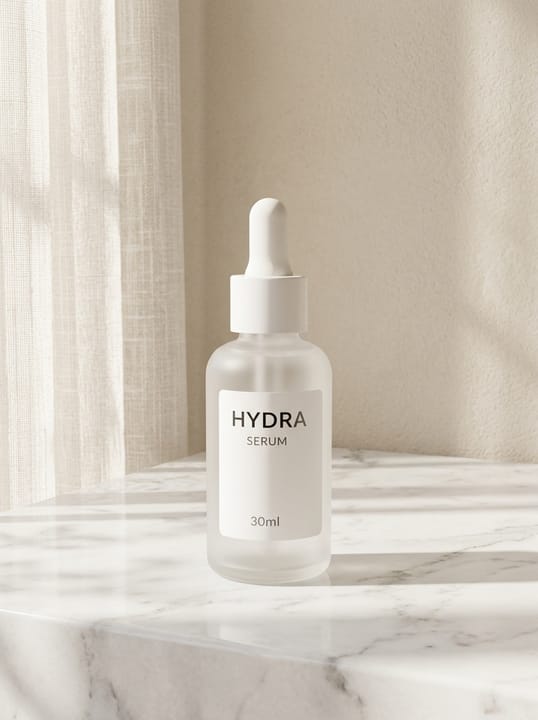
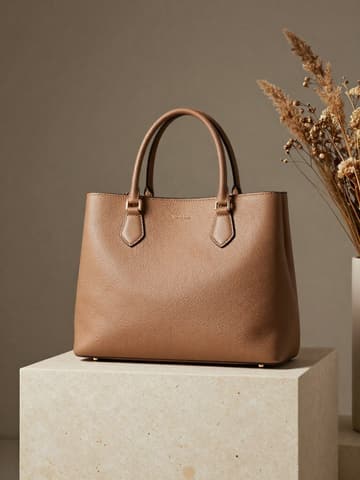
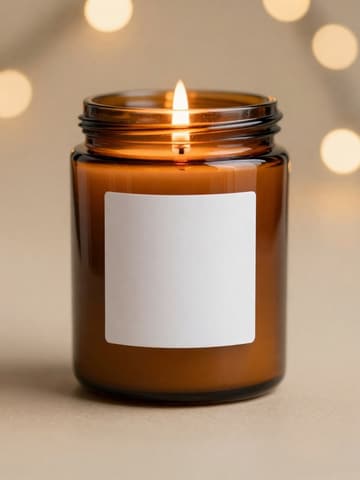
Shopify には必須の背景ルールはなく、公式には正方形の商品画像を 2048×2048 ピクセルにし、すべてのメイン画像を同じ比率にそろえて商品一覧を整えることが推奨されています。MuseFrames で Shopify の商品画像を作るポイントは、ストア全体のスタイルを統一することです。「AIフォトスタジオ」では一度に最大 10 商品までアップロードでき、同じスタイル・照明・背景がすべての商品に適用されます。一枚あたり 1–3 クレジットです。
満足のいく一枚ができたら、テンプレートとして保存し、新商品をそのまま同じシーンに配置できます。「AI商品ビジュアル X」でブランドスタイルのプロファイルを作成して色調を固定することもできます。最後に「Shopify 商品画像」のチャネル別バージョン(2048×2048、各 1 クレジット)を生成し、商品詳細エリアには「商品詳細ページセット」と「商業広告」を組み合わせます。
Shopify 商品画像の公式推奨事項
| 項目 | 要件 |
|---|---|
| 推奨サイズ | 正方形の商品画像は 2048×2048 ピクセルで最もきれいに表示されることが多い出典 1 |
| 上限 | 最大 5000×5000 ピクセル、ファイルサイズは 20 MB 未満出典 1 |
| ファイル形式 | PNG が最適、次いで JPEG。TIFF、BMP、GIF、SVG、HEIC、WebP にも対応出典 1 |
| 比率 | すべてのメイン画像を同じ比率にすると商品一覧がそろう。具体的な比率の指定はなし出典 1 |
MuseFrames の対応出力仕様
- Shopify 商品画像:2048×2048 正方形
- ストアトップのバナー:2520×1080 · 21:9 ワイドバナー、左側にコピー用の余白
まず満足のいく画像を一枚作ってメイン画像に設定し、その作品で「チャネル別バージョン」を選びます。各バージョン 1 クレジットで、上記のサイズで出力されます。
使うツールと必要なクレジット
スタイル再現(Vibe Match)
1–3 クレジット/枚(1K–4K)お気に入りの参考画像(たとえばストアで一番見栄えのよい一枚)を指定すると、ほかの商品も同じ照明と構図で撮影できます。
ツールを開くMuseFrames はクレジット制です:1K 画像 1 クレジット、2K 画像 2 クレジット、4K 画像 3 クレジット。バーチャル試着、グループショット、商業広告は 2 倍で計算されます。動画は 5 秒 15 クレジット、15 秒 45 クレジットです。
手順
- 「AIフォトスタジオ」に同じタイミングで出品する商品をアップロードし(一度に最大 10 商品)、スタイル、照明、背景を選びます。
- 生成後に気に入った一枚を選んでメイン画像に設定し、必要に応じて「微調整パラメータ」で細部を修正します。
- この作品をテンプレートとして保存すれば、以降の新商品にそのまま適用でき、ストア全体のスタイルを統一できます。
- 「Shopify 商品画像」のチャネル別バージョンを生成し、Shopify 管理画面の商品メディアにアップロードします。
- 「商品詳細ページセット」と「商業広告」で、詳細画像とトップページのバナーを補います。
よくある質問
Shopify の商品画像はどのサイズにすべきですか?
Shopify は正方形の商品画像に 2048×2048 ピクセル、ファイルサイズ 20 MB 未満を公式に推奨しています。MuseFrames の Shopify 向けチャネル別バージョンは 2048×2048 で出力します。
数十点の商品の画像のスタイルをそろえるには?
スタジオで複数の商品を一度にアップロードし、同じ設定で一括生成します。または、スタイル再現(Vibe Match)で同じ参考画像に合わせます。満足のいく作品をテンプレートとして保存し、新商品に一括適用できる一括テンプレートスタジオは、スケールプランから利用できます。
生成した画像は商用利用できますか?
有料プランとクレジットパックで生成した作品には透かしが入らず、ご自身のストアや広告に使用できます。無料プランの作品には透かしが入り、評価用途に限られます。使用前に、商品の細部が実物と一致しているか確認してください。
出典
以下のページはすべて 2026-10-11 に参照したものです。価格や機能は随時変更される可能性があるため、最新情報は公式サイトでご確認ください。
- Shopify ヘルプセンター:商品メディアの種類:https://help.shopify.com/en/manual/products/product-media/product-media-types
ご自身の商品写真で試してみましょう
登録で 10 クレジットプレゼント · クレジットカード不要
無料で始める