
Shopify 상품 이미지를 일괄로 만드는 방법
최종 업데이트: 2026-10-11
짧은 답변
Shopify에는 필수 배경 규칙이 없으며, 정사각형 상품 이미지에 2048×2048픽셀을 쓰고 모든 대표 이미지를 같은 비율로 맞춰 상품 목록을 깔끔하게 정리하도록 공식 권장합니다. MuseFrames로 Shopify 상품 이미지를 만들 때 핵심은 스토어 전체 스타일의 일관성입니다. 'AI 포토 스튜디오'에서 한 번에 최대 10개 상품을 업로드하면 같은 스타일, 조명, 배경이 모든 상품에 적용되며, 장당 1–3 크레딧입니다.
마음에 드는 이미지를 한 장 만든 뒤 템플릿으로 저장하면 신상품을 같은 장면에 바로 넣을 수 있습니다. 'AI 상품 비주얼 X'에서 브랜드 스타일 프로필을 만들어 색조를 고정할 수도 있습니다. 마지막으로 'Shopify 상품 이미지' 채널별 버전(2048×2048, 버전당 1 크레딧)을 생성하고, 상품 상세 영역에는 '상세페이지 세트', '상업 광고' 이미지를 함께 넣으세요.
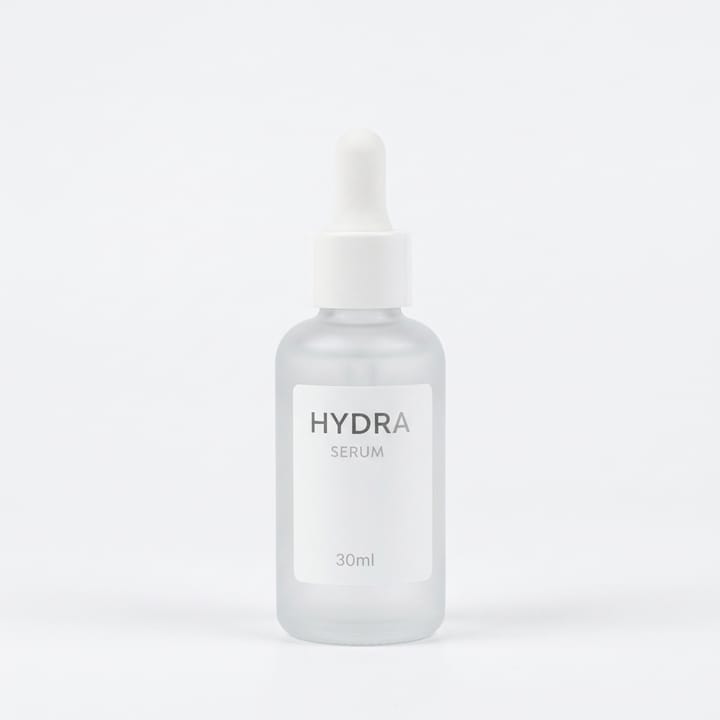
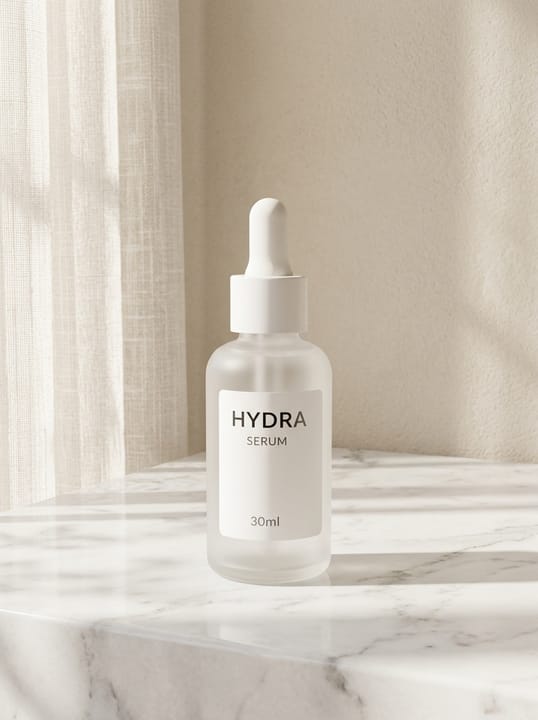
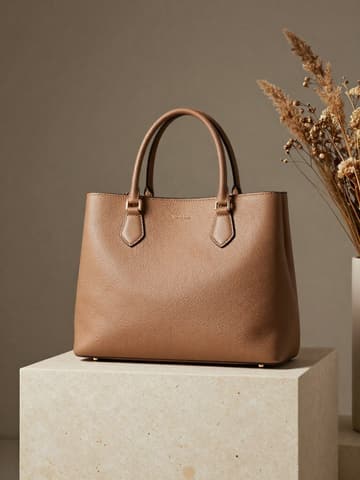

Shopify 상품 이미지 공식 권장 사항
| 항목 | 요건 |
|---|---|
| 권장 사이즈 | 정사각형 상품 이미지는 보통 2048×2048픽셀일 때 가장 잘 보입니다출처 1 |
| 상한 | 최대 5000×5000픽셀, 파일 크기 20 MB 미만출처 1 |
| 파일 형식 | PNG가 가장 좋고 그다음은 JPEG. TIFF, BMP, GIF, SVG, HEIC, WebP도 지원출처 1 |
| 비율 | 모든 대표 이미지를 같은 비율로 맞춰야 상품 목록이 정렬됨. 특정 비율은 지정하지 않음출처 1 |
MuseFrames 대응 출력 규격
- Shopify 상품 이미지: 2048×2048 정사각형
- 스토어 메인 배너: 2520×1080 · 21:9 와이드 배너, 왼쪽 여백에 카피 배치
먼저 마음에 드는 이미지를 만들어 대표 이미지로 설정한 뒤, 작품에서 '채널별 버전'을 선택하세요. 버전당 1 크레딧이며 위 사이즈로 출력됩니다.
사용할 도구와 필요한 크레딧
스타일 재현(Vibe Match)
장당 1–3 크레딧(1K–4K)마음에 드는 참고 이미지(예: 스토어에서 가장 잘 나온 이미지)를 한 장 넣으면 다른 상품도 같은 조명과 구도로 촬영됩니다.
도구 열기MuseFrames는 크레딧으로 과금합니다. 1K 이미지 1 크레딧, 2K 이미지 2 크레딧, 4K 이미지 3 크레딧이며, 가상 피팅, 그룹샷, 상업 광고에는 2배가 적용됩니다. 동영상은 5초 15 크레딧, 15초 45 크레딧입니다.
진행 단계
- 'AI 포토 스튜디오'에 같은 묶음의 상품을 업로드하고(한 번에 최대 10개), 스타일, 조명, 배경을 선택하세요.
- 생성 후 마음에 드는 이미지를 골라 대표 이미지로 설정하고, 필요하면 '보정 파라미터'로 디테일을 수정하세요.
- 이 작품을 템플릿으로 저장해 두면 이후 신상품에 바로 적용해 스토어 전체의 스타일을 일관되게 유지할 수 있습니다.
- 'Shopify 상품 이미지' 채널별 버전을 생성해 Shopify 관리자 페이지의 상품 미디어에 업로드하세요.
- '상세페이지 세트', '상업 광고'에서 상세 이미지와 메인 배너를 추가로 만드세요.
자주 묻는 질문
Shopify 상품 이미지는 어떤 사이즈로 해야 하나요?
Shopify는 정사각형 상품 이미지에 2048×2048픽셀, 파일 크기 20 MB 미만을 공식 권장합니다. MuseFrames의 Shopify 채널별 버전은 2048×2048로 출력됩니다.
수십 개 상품의 이미지 스타일을 어떻게 통일하나요?
포토 스튜디오에서 여러 상품을 한 번에 업로드해 같은 설정으로 일괄 생성하거나, 스타일 재현(Vibe Match)으로 같은 이미지를 참고하세요. 마음에 드는 작품을 템플릿으로 저장해 신상품에 일괄 적용하는 일괄 템플릿 스튜디오는 스케일 요금제부터 제공됩니다.
생성한 이미지를 상업적으로 사용할 수 있나요?
유료 요금제와 크레딧 팩으로 생성한 작품에는 워터마크가 없어 스토어와 광고에 사용할 수 있습니다. 무료 플랜 작품에는 워터마크가 있으며 평가용으로만 사용할 수 있습니다. 사용 전에 상품 디테일이 실물과 일치하는지 확인하세요.
출처
아래 페이지는 모두 2026-10-11에 확인했습니다. 가격과 기능은 언제든 바뀔 수 있으므로 공식 웹사이트를 기준으로 하세요.
- Shopify 고객센터: 상품 미디어 유형: https://help.shopify.com/en/manual/products/product-media/product-media-types
내 상품 사진으로 직접 해 보세요
가입 즉시 10 크레딧 지급 · 신용카드 불필요
무료로 시작