
Cómo crear por lotes imágenes de producto para Shopify
Última actualización: 2026-10-11
Respuesta breve
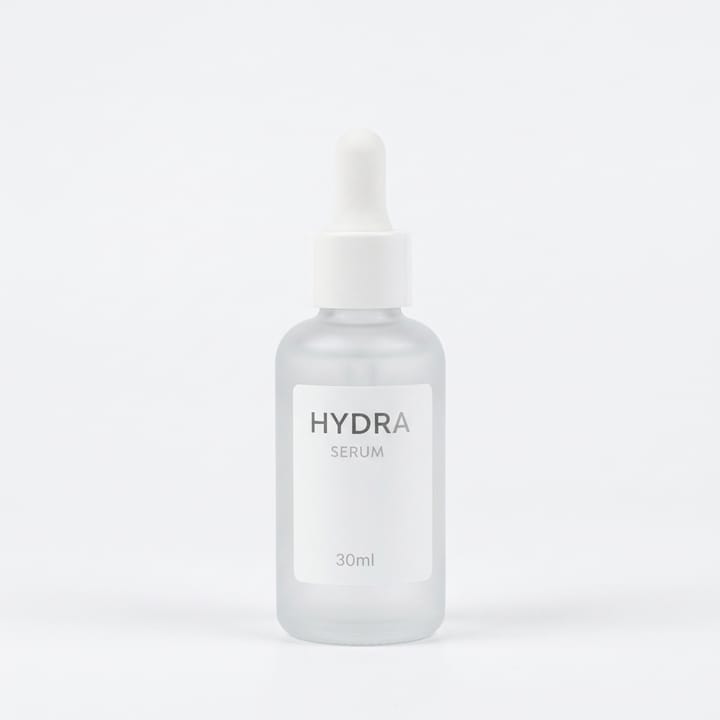
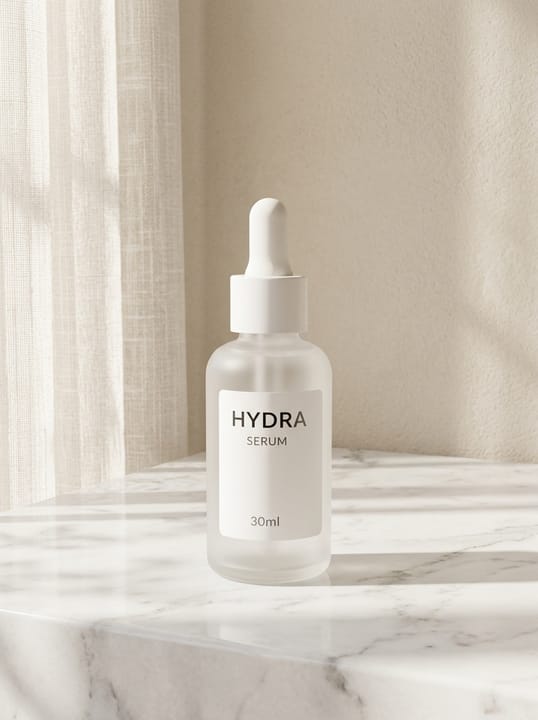
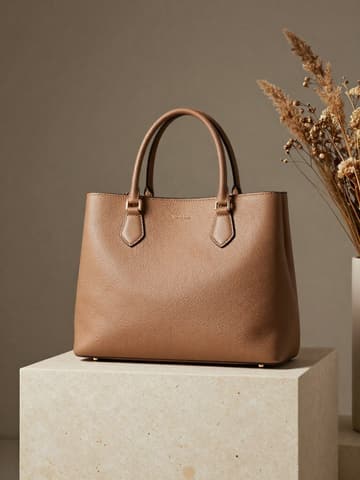
Shopify no impone reglas de fondo; oficialmente recomienda 2048×2048 píxeles para las imágenes de producto cuadradas y usar la misma proporción en todas las imágenes principales para que el listado de productos quede ordenado. Al crear imágenes para Shopify con MuseFrames, la clave es un estilo coherente en toda la tienda: en «Estudio Fotográfico IA» puedes subir hasta 10 productos a la vez, y el mismo estilo, iluminación y fondo se aplican a todos, a 1–3 créditos por imagen.
Cuando tengas una imagen que te guste, puedes guardarla como plantilla y colocar los productos nuevos directamente en la misma escena; también puedes crear un perfil de estilo de marca en «Visual de Producto IA X» para fijar el tono. Por último, genera la versión por canal «Imagen de producto de Shopify» (2048×2048; cada una consume 1 de tus créditos) y completa la sección de detalles del producto con «Set de Página de Producto» y «Anuncio Comercial».

Recomendaciones oficiales de Shopify para imágenes de producto
| Punto | Requisitos |
|---|---|
| Tamaño recomendado | Las imágenes de producto cuadradas suelen verse mejor a 2048×2048 píxelesFuente 1 |
| Límite | Máximo 5000×5000 píxeles, con archivos de menos de 20 MBFuente 1 |
| Formato de archivo | PNG es la mejor opción, seguido de JPEG; también se admiten TIFF, BMP, GIF, SVG, HEIC y WebPFuente 1 |
| Proporción | Usa la misma proporción en todas las imágenes principales para que el listado de productos quede alineado; no se exige una proporción concretaFuente 1 |
Especificaciones de salida de MuseFrames
- Imagen de producto de Shopify: 2048×2048 cuadrada
- Banner de la página de inicio de la tienda: 2520×1080 · 21:9 panorámica, espacio libre a la izquierda para el texto
Crea primero una imagen que te guste y establécela como imagen principal; luego elige «Versiones por canal» en el resultado: cada versión consume 1 de tus créditos y se genera en los tamaños indicados arriba.
Herramientas y créditos necesarios
Estudio Fotográfico IA
1–3 créditos por imagen (1K–4K)Hasta 10 productos a la vez, con el mismo estilo, iluminación y fondo por lotes; ideal para lanzar novedades en toda la tienda.
Abrir herramientaRéplica de Estilo
1–3 créditos por imagen (1K–4K)Usa una imagen de referencia que te guste (por ejemplo, la mejor foto de tu tienda) para dar a otros productos la misma iluminación y composición.
Abrir herramientaSet de Página de Producto
1–3 créditos por imagen (1K–4K)Genera de una vez 8 imágenes de página de producto; puedes elegir el país y el idioma de destino de los textos de ventajas.
Abrir herramientaAnuncio Comercial
2–6 créditos por imagen (1K–4K)Banners de la página de inicio y pósteres promocionales: el producto como protagonista, con título y botones maquetados.
Abrir herramientaMuseFrames cobra en créditos: las imágenes 1K, 2K y 4K cuestan 1, 2 y 3 créditos respectivamente, y Probador Virtual, Foto de Grupo, Anuncio Comercial se cobran con tarifa ×2; el vídeo de 5 s cuesta 15 créditos y el de 15 s, 45 créditos.
Pasos
- Sube el mismo lote de productos a «Estudio Fotográfico IA» (hasta 10 a la vez) y elige estilo, iluminación y fondo.
- Elige la que más te guste, establécela como imagen principal y, si hace falta, corrige los detalles con «Parámetros de retoque».
- Guarda este resultado como plantilla y aplícala directamente a los productos nuevos para mantener un estilo coherente en toda la tienda.
- Genera la versión por canal «Imagen de producto de Shopify» y súbela al contenido multimedia del producto en el panel de Shopify.
- Completa con «Set de Página de Producto» y «Anuncio Comercial» las imágenes de detalle y los banners de la página de inicio.
Preguntas frecuentes
¿Qué tamaño deben tener las imágenes de producto en Shopify?
Shopify recomienda oficialmente 2048×2048 píxeles para las imágenes de producto cuadradas, con archivos de menos de 20 MB. La versión por canal de Shopify de MuseFrames se genera en 2048×2048.
¿Cómo mantengo un estilo coherente en las imágenes de decenas de productos?
En el estudio puedes subir varios productos a la vez y generarlos por lotes con los mismos ajustes, o usar Réplica de Estilo con la misma imagen de referencia. El Estudio de plantillas por lotes, que guarda un resultado como plantilla y lo aplica por lotes a productos nuevos, está disponible desde Scale.
¿Puedo usar las imágenes generadas con fines comerciales?
Las imágenes generadas con planes de pago y paquetes de créditos no llevan marca de agua y puedes usarlas en tu tienda y en tus anuncios; las del plan gratuito llevan marca de agua y son solo para evaluación. Antes de usarlas, comprueba que los detalles del producto coincidan con el producto real.
Fuentes
Todas las páginas siguientes se consultaron el 2026-10-11; los precios y las funciones pueden cambiar en cualquier momento; consulta siempre la web oficial.
- Centro de ayuda de Shopify: tipos de contenido multimedia de producto: https://help.shopify.com/en/manual/products/product-media/product-media-types
Pruébalo con tus propias fotos de producto
10 créditos al registrarte · Sin tarjeta de crédito
Empieza gratis