
Shopify 商品图怎么批量做
最后更新:2026-10-11
简短回答
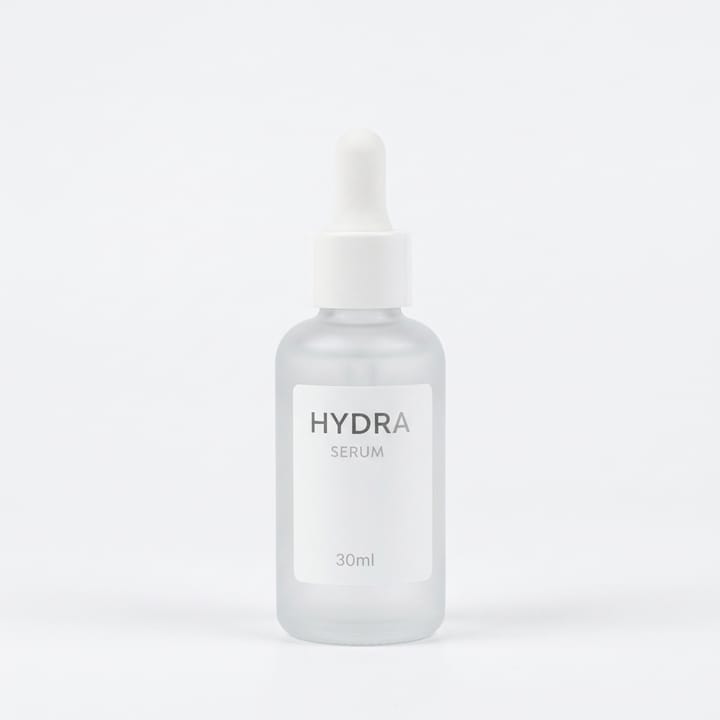
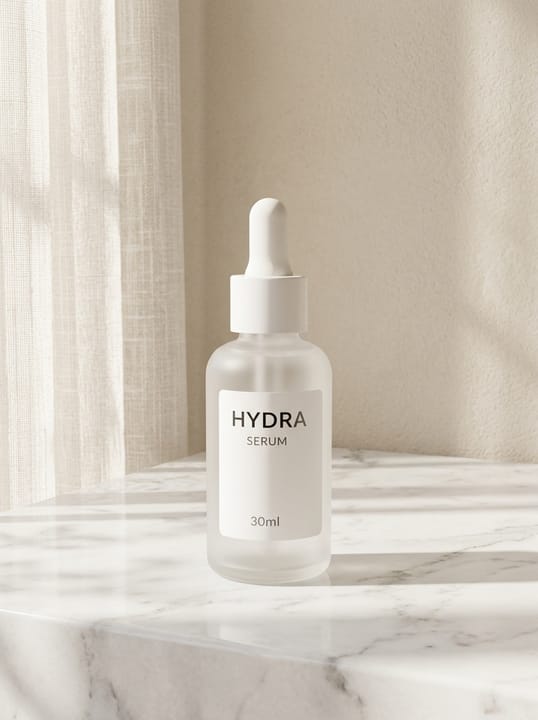
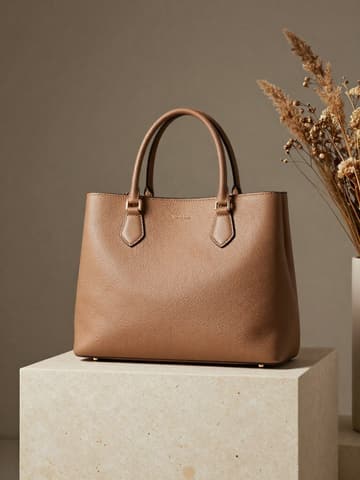
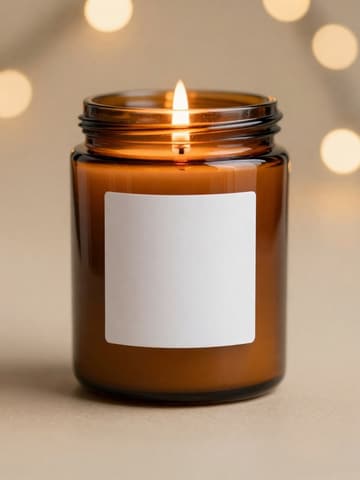
Shopify 没有强制的背景规则,官方建议方形商品图用 2048×2048 像素,并让所有主图保持同一比例,商品列表才整齐。用 MuseFrames 做 Shopify 商品图,关键是整店风格一致:在「AI 摄影棚」里一次最多上传 10 个商品,同一套风格、光线和背景会应用到所有商品,每张 1–3 点。
做出满意的一张后,可以把它存为模板,新品直接放进同一个场景;也可以在「AI 商品视觉 X」里建品牌风格档案,锁定色调。最后生成「Shopify 商品图」渠道版本(2048×2048,每个 1 点),商品详情区再配「详情页套图」和「商业广告」。
Shopify 商品图官方建议
| 要点 | 要求 |
|---|---|
| 推荐尺寸 | 方形商品图 2048×2048 像素显示效果通常最好来源 1 |
| 上限 | 最大 5000×5000 像素,文件小于 20 MB来源 1 |
| 文件格式 | PNG 最佳,其次 JPEG;也支持 TIFF、BMP、GIF、SVG、HEIC、WebP来源 1 |
| 比例 | 所有主图使用同一比例,商品列表才能对齐;不限定具体比例来源 1 |
MuseFrames 的对应输出规格
- Shopify 商品图:2048×2048 方图
- 店铺首页横幅:2520×1080 · 21:9 通栏,左侧留白放文案
先做出一张满意的图并设为主图,再在作品上选择「渠道版本」:每个版本 1 点,按上面的尺寸输出。
用哪些工具,花多少点
MuseFrames 按点数计费:1K 图 1 点、2K 图 2 点、4K 图 3 点,虚拟试穿、商品合照、商业广告按 2 倍计;视频 5 秒 15 点、15 秒 45 点。
操作步骤
- 在「AI 摄影棚」上传同一批商品(一次最多 10 个),选好风格、光线和背景。
- 生成后挑出满意的一张,设为主图,必要时用「精修参数」修正细节。
- 把这张作品存为模板,之后的新品直接套用,保持整店风格一致。
- 生成「Shopify 商品图」渠道版本,上传到 Shopify 后台的商品媒体中。
- 用「详情页套图」和「商业广告」补充详情图与首页横幅。
常见问题
Shopify 商品图用什么尺寸?
Shopify 官方建议方形商品图使用 2048×2048 像素,文件小于 20 MB。MuseFrames 的 Shopify 渠道版本按 2048×2048 输出。
怎么让几十个商品的图风格一致?
在摄影棚里一次上传多个商品,用同一套设置批量生成;或者用风格仿拍参考同一张图。把满意的作品存为模板、批量套用新品的批量模板工作室从规模版起提供。
生成的图可以商用吗?
付费套餐和点数包生成的作品无水印,可以用于你的店铺和广告;免费版作品带水印,仅供评估。使用前请核对商品细节与实物一致。
资料来源
以下页面均于 2026-10-11 查阅;价格和功能可能随时变化,请以官网为准。
- Shopify 帮助中心:商品媒体类型:https://help.shopify.com/en/manual/products/product-media/product-media-types
更多场景指南
用你自己的商品照片试一试
注册即送 10 点 · 无需信用卡
免费开始