
minne・Creemaの作品画像サイズと容量
最終確認日: 2026-10-17
この画像、minne・Creemaの基準を満たしている?
無料でチェックまず押さえたいポイント
minneの公式案内では、作品画像は各辺1280 px以上の正方形が推奨され、最大25枚、1枚9MBまでです。JPEG・PNG・GIFに対応し、アニメーションGIFには対応していません。
Creemaは現在の公式ヘルプを確認できていません。600×600 px、1枚8MB、各辺4000 px以下などは非公式の記事に基づく参考値です。minneと同じ条件だと考えず、チェッカーの販売先を切り替えて確認してください。
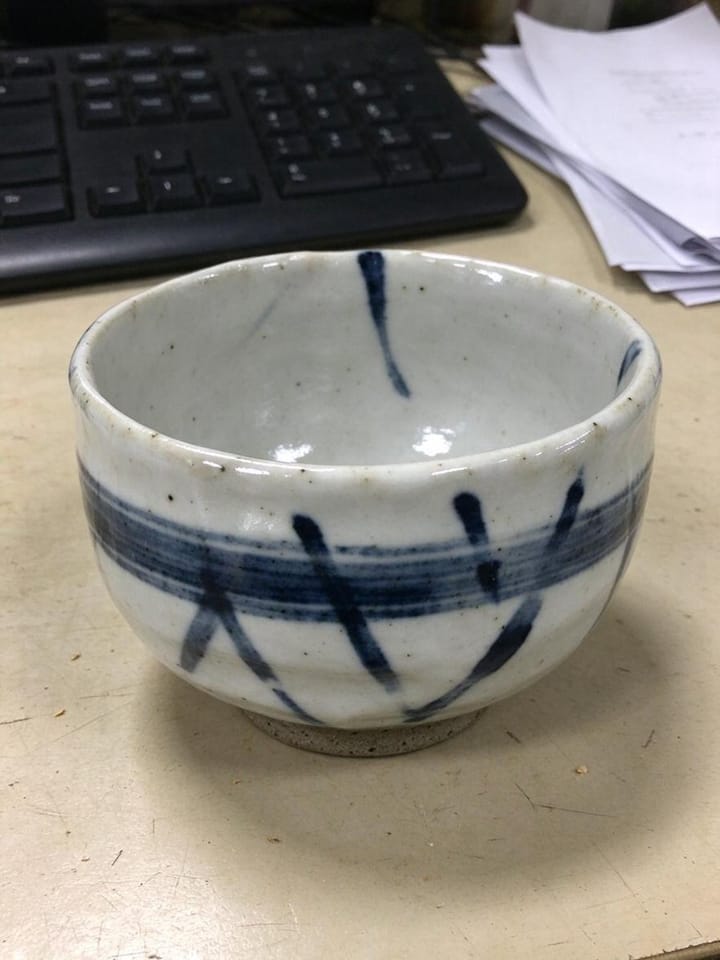
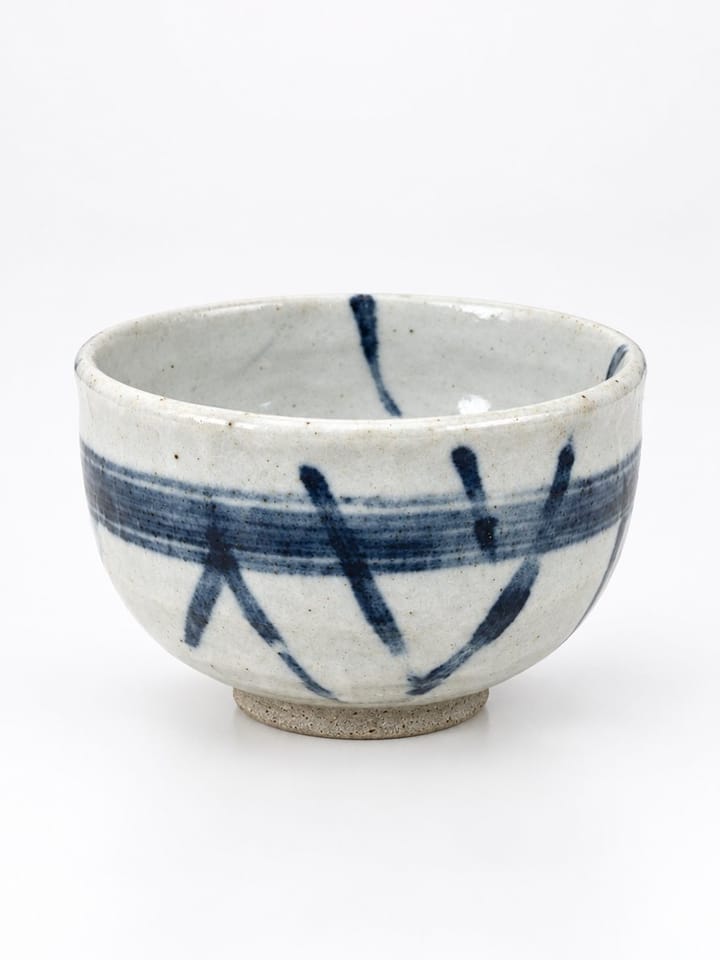
minneの公式仕様/Creemaの参考値
| 項目 | 条件・目安 |
|---|---|
| 画像サイズ | minneは各辺1280 px以上の正方形を推奨しています。出典 1 |
| 容量 | minneは1枚9MB以下です。出典 1 |
| 形式 | minneはJPEG・PNG・GIFです。アニメーションGIFには対応していません。出典 1 |
| 枚数 | minneは最大25枚です。出典 1 |
| Creemaのサイズ | 参考値(非公式情報):600×600 px、1:1または横長の構図、各辺4000 px以下とされています。最新の公式条件は未確認です。出典 2 |
| Creemaの容量・枚数 | 参考値(非公式情報):1枚8MB、20枚までとされています。出典 2 |
| Creemaの形式 | 参考値(非公式情報):JPEG・PNG・GIFで、HEICには対応しないとされています。出典 2 |
使うツールとクレジット
生成費用はツールと解像度に応じたクレジット制です。無料版の生成画像には透かしが入るため、出品前に確認してください。
画像を整える手順
- 素材の質感や手仕事の細部が写った写真を選びます。
- AIフォトスタジオで光や背景を整え、作品の模様や色が変わっていないか確認します。
- minne向けには正方形の構図と推奨画素数を確認します。
- Creema向けはチェッカーを切り替え、参考値を目安にしながら登録画面で最新条件を確認します。
よくある質問
minneの作品画像は何pxが推奨ですか?
各辺1280 px以上の正方形が推奨されています。公式案内では、切り抜きや引き伸ばしをせずに表示するとされています。
minneに動くGIFを登録できますか?
公式案内ではアニメーションGIFには対応していません。GIFを使う場合も静止画像として用意してください。
Creemaの数値は公式情報ですか?
現在の公式情報として確認できていません。掲載しているCreemaの数値はすべて出典2の参考値です。古い公式告知の容量を現在の上限として扱っていません。
同じ写真を両方の販売先で使えますか?
それぞれの条件と表示を確認してください。チェッカーはminneとCreemaを別々に選べます。Creemaの結果は非公式な参考値なので、出品画面での確認が必要です。
出典
公式資料と参考情報を区別して掲載しています。公開日が古い資料もあるため、出品時は販売先の管理画面でも確認してください。
- minne公式:作品画像の仕様(2021年12月17日):https://minne.com/infos/2610
- 参考情報:さつきや図書館/Creema画像仕様(2026年3月21日時点):https://satsukiya-toshokan.com/site2-imagesize/
お手元の商品写真で試してみませんか
登録で 10 クレジット無料・カード不要
無料で始める