
Qoo10の商品画像サイズとメイン画像の作り方
最終確認日: 2026-10-17
この画像、Qoo10の基準を満たしている?
無料でチェックまず押さえたいポイント
Qoo10のQSMガイド(2022年6月版)では、メイン画像は800×800 px推奨、最低400×400 pxで、JPG・PNG・GIFが案内されています。追加画像にも同じサイズ条件が示されています。
オプション画像や説明画像は別の条件です。メイン画像の容量上限や白背景・文字の条件は、確認した公式資料には明記されていません。MuseFramesで作成したあと、どの欄に登録する画像かを確認して保存してください。
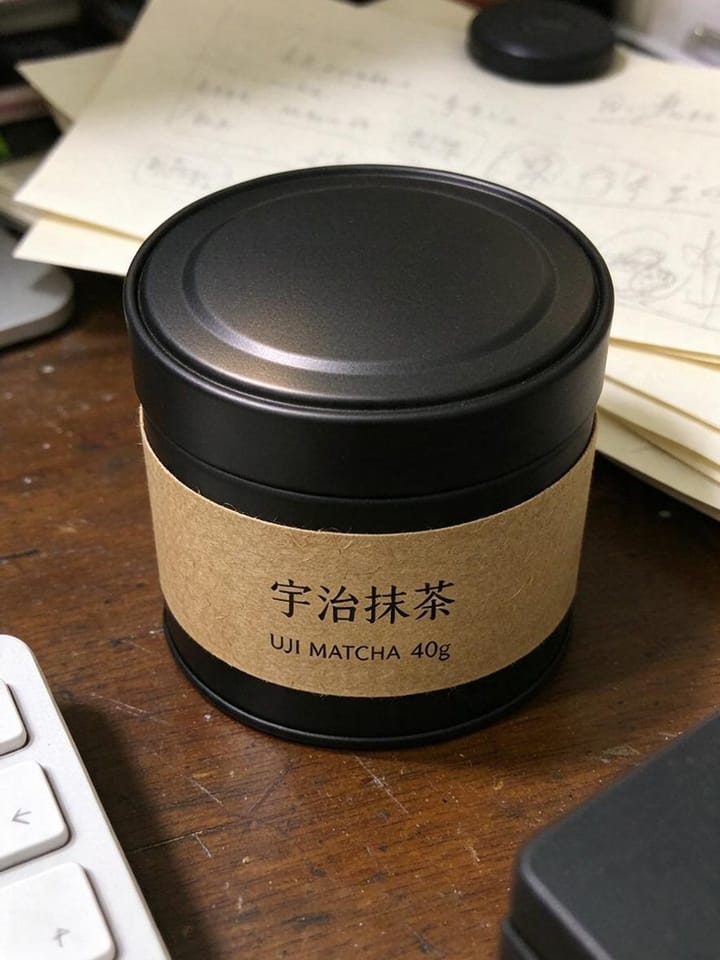
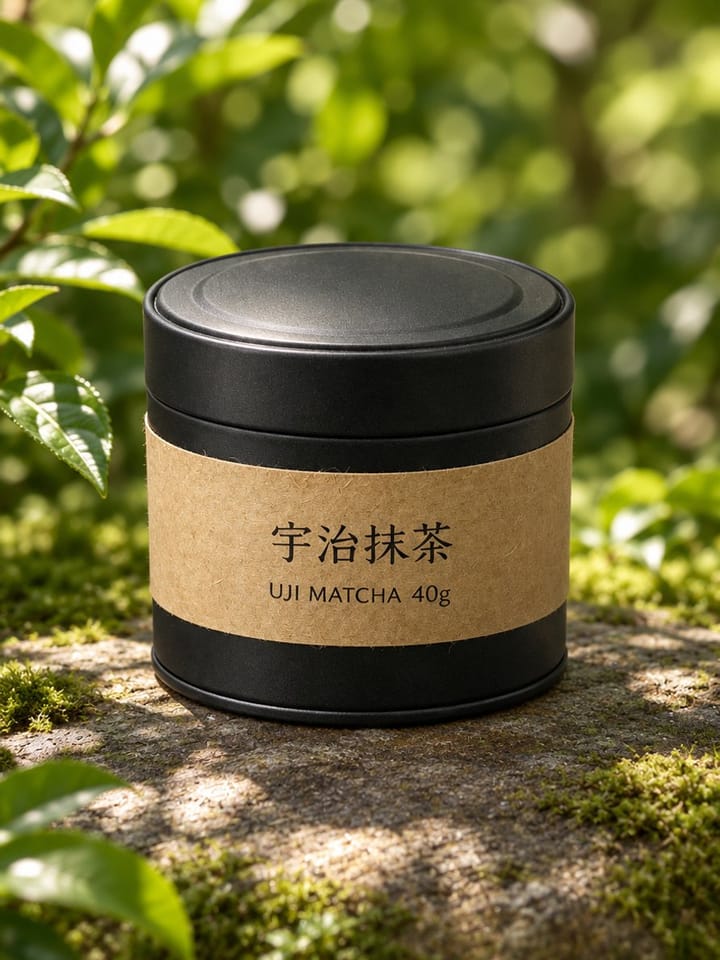
Qoo10 QSMガイドの画像仕様
| 項目 | 条件・目安 |
|---|---|
| 画像サイズ | メイン画像は800×800 px推奨、最低400×400 pxです(9ページ)。出典 1 |
| 形式 | メイン画像はJPG・PNG・GIFです(9ページ)。出典 1 |
| 追加画像 | メイン画像のほかに最大20枚です。サイズ条件はメイン画像と同じです(9ページ)。出典 1 |
| 容量 | メイン画像の上限は公式には明記されていません。オプション画像の10MBとは区別してください。出典 1 |
| オプション画像 | 最低400×400 px、10MB以下、JPG・PNG・GIFです(10ページ)。出典 1 |
| 説明画像 | 幅820 px以下、1枚1MB、合計40MBです(23ページ)。出典 1 |
使うツールとクレジット
生成費用はツールと解像度に応じたクレジット制です。無料版の生成画像には透かしが入るため、出品前に確認してください。
画像を整える手順
- メイン用、オプション用、説明用の画像を分けて準備します。
- AIフォトスタジオで商品の色や質感が伝わる写真を作ります。
- メイン画像は推奨の正方形を基準にし、チェッカーで最低画素数と形式を確認します。
- 生成した商品のラベルや形を確認し、QSMの各登録欄で最新条件を確認します。
よくある質問
Qoo10のメイン画像は800 px必須ですか?
2022年6月版の公式ガイドでは800×800 pxが推奨、400×400 pxが最低サイズです。チェッカーでは最低条件と推奨条件を分けて表示します。
メイン画像の容量は10MBまでですか?
10MBという数値はオプション画像の条件です。メイン画像の容量上限は確認した公式資料には明記されていないため、同じ数値を適用しません。
背景を白にする必要はありますか?
確認した公式ガイドには、メイン画像を白背景にする条件は明記されていません。商品の形や色が見やすいかを確認してください。
説明用画像も同じサイズでよいですか?
説明画像は幅820 px以下、1枚1MB、合計40MBという別条件です。用途を分けて保存し、ガイドの23ページもご確認ください。
出典
公式資料と参考情報を区別して掲載しています。公開日が古い資料もあるため、出品時は販売先の管理画面でも確認してください。
- Qoo10 QSM:商品を個別で登録する方法(2022年6月版、9・10・23ページ):https://doc.image-qoo10.jp/sqm/JP/guide_kobesusyouhintoroku_JP.compressed.pdf
お手元の商品写真で試してみませんか
登録で 10 クレジット無料・カード不要
無料で始める