
Shopifyの商品画像サイズと容量の上限
最終確認日: 2026-10-17
この画像、Shopifyの基準を満たしている?
無料でチェックまず押さえたいポイント
Shopifyでは、商品画像に2048×2048 pxの正方形が推奨されています。ファイル容量は20MB未満です。背景の固定ルールはなく、テーマに応じて画像の比率をそろえることが勧められています。
商品メディアの公式ページは5000×5000 pxまたは25MP、一般的なアップロード案内は20MPと説明しており、記載に差があります。このチェッカーでは各辺5000 px以下、総画素数20MP以下を採用します。MuseFramesのShopifyプリセットを使う場合も、保存後のファイルを確認してください。
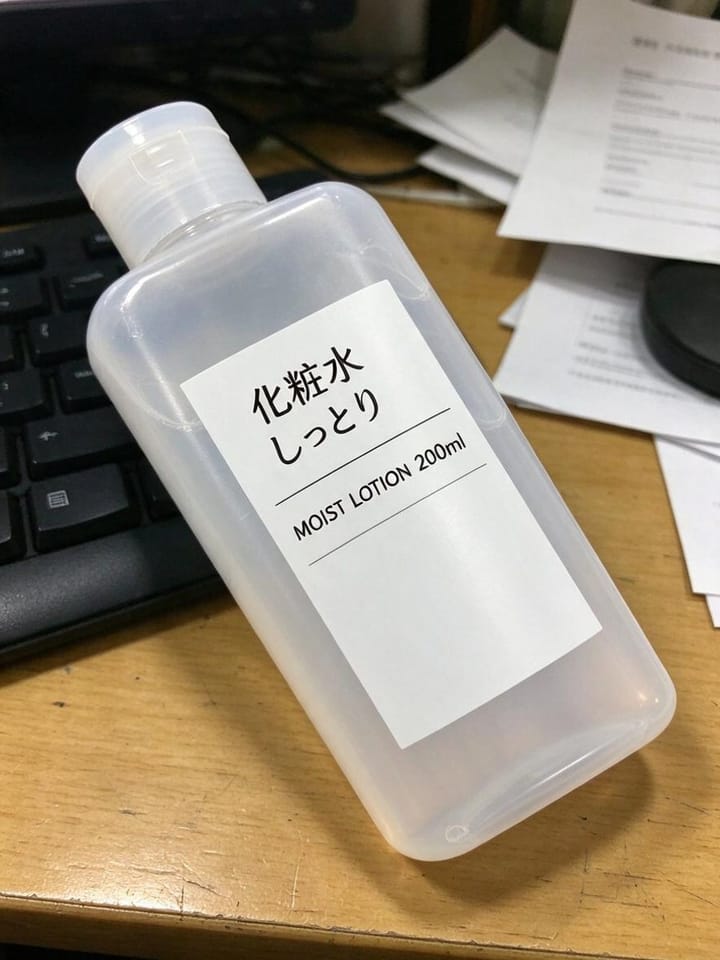
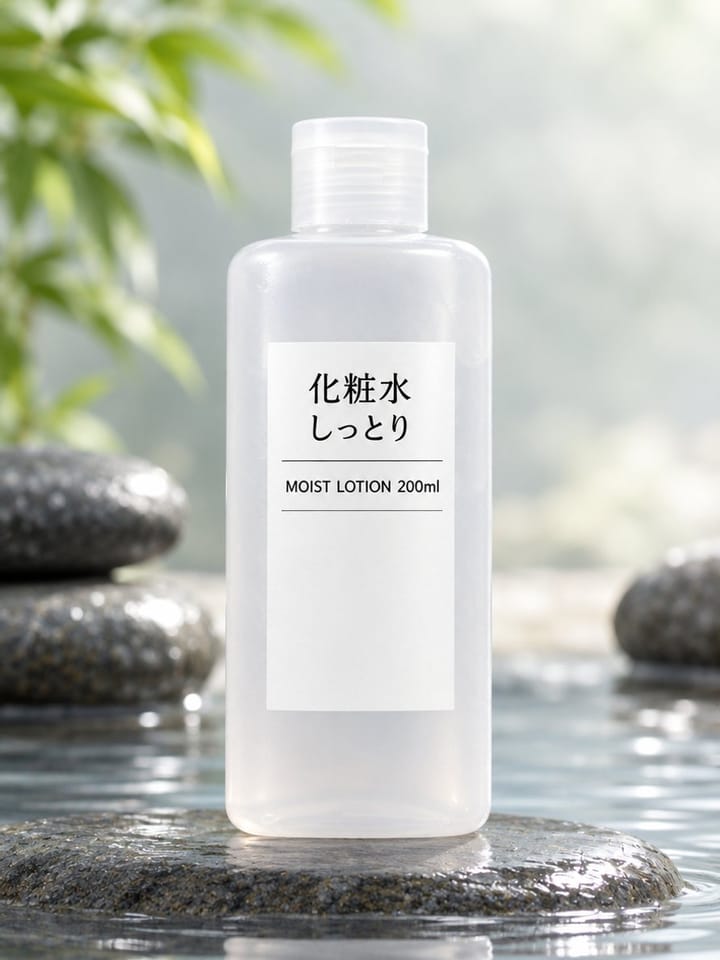
Shopifyの商品メディア仕様
| 項目 | 条件・目安 |
|---|---|
| 画像サイズ | 2048×2048 pxの正方形が推奨されています。出典 1 |
| 容量 | 20MB未満です。20MBちょうどは条件に含まれません。出典 1 |
| 最大画素数 | 商品メディアの案内は5000×5000 pxまたは25MPです。出典 1 |
| 総画素数の違い | 一般的なアップロード案内は20MPです。チェッカーは安全側の20MPを採用します。出典 2 |
| 形式 | PNG・JPEGのほか、TIFF・BMP・GIF・SVG・HEIC・WebPも案内されています。出典 1 |
| 背景 | 固定の背景条件はありません。テーマでの見え方に合わせ、主画像の比率をそろえます。出典 1 |
MuseFramesの出力プリセット
- Shopify 商品画像:2048×2048 正方形
気に入った画像をメイン画像に設定し、「チャネル別バージョン」を選びます。各バージョンは 1 クレジットです。ここに示すサイズはMuseFramesの出力設定で、販売先の必須条件とは限りません。
使うツールとクレジット
生成費用はツールと解像度に応じたクレジット制です。無料版の生成画像には透かしが入るため、出品前に確認してください。
画像を整える手順
- ショップで使う背景、光、構図を決めます。
- AIフォトスタジオで写真を整え、気に入った画像を基準に商品ごとの雰囲気をそろえます。
- Shopifyのチャネル別バージョンを保存し、容量と総画素数を確認します。
- 商品の色やラベルを確認し、利用するテーマの一覧画面と商品ページで表示を確認します。
よくある質問
Shopifyの商品画像は2048 px必須ですか?
2048×2048 pxは推奨サイズです。チェッカーでは推奨との差は警告として扱い、容量や最大画素数の条件とは分けて表示します。
25MPと20MPのどちらを使っていますか?
公式ページ間に記載の違いがあるため、チェッカーは20MPを使います。各辺5000 px以下でも、積が20MPを超える場合は確認が必要です。
20MBちょうどのファイルは使えますか?
商品メディアの案内は20MB未満です。チェッカーでも20MBちょうどを含めずに判定します。
HEICもこのチェッカーで確認できますか?
Shopifyが受け付ける形式と、ブラウザで判定できる形式は異なります。このツールではJPEG・PNG・GIF・WebPを対象にしています。HEICは対応形式で保存し直してください。
出典
公式資料と参考情報を区別して掲載しています。公開日が古い資料もあるため、出品時は販売先の管理画面でも確認してください。
- Shopifyヘルプ:商品メディアの種類:https://help.shopify.com/ja/manual/products/product-media/product-media-types
- Shopifyヘルプ:画像のアップロード:https://help.shopify.com/ja/manual/online-store/images/theme-images
お手元の商品写真で試してみませんか
登録で 10 クレジット無料・カード不要
無料で始める